كل عام وحضراتكم بخير بمناسبة شهر رجب المبارك
كيفية استرجاع الرسائل المحذوفة من ايميل الياهو
السلام عليكم
هل قررت يوما أن تحذف بعض الرسائل من ايميل الياهو نظرا لكثرتها ولكن فوجئت بعد الحذف بأنك تريد منها شيئاولكن فات الاوان نعم هذا ما تتوقعه ولكن مالا تعرفه بأنه هناك خدمة مقدمة من الياهو تستطيع من خلالها أن تسترجع
الرسائل المحذوفة ألا وهي خدمة الدعم الفني من خلال هذا الرابط اضغط هنا
بعد الدخول الي الصفحة المطلوبة ستظهر أمامك صفحة بها نموذج يحتوي من الأعلي علي الخدمات المقدمة والتعريف بها
وبالنزول الي أسفل ستجد النموذج المعد لاسترجاع الرسائلوهي كالتالي :ـ
Describe the problem:
وتحت منها المربع الحواري نختار منه ما نريد وفي حالتنا نختار الختيار الثاني الخاص باسترجاع
الرسائل المحذوفة
بعد ذلك نجد تحت منها مكتوب days or hour
نختار من المربع المدة التي نريد استرجاع الرسائل من خلالها بحد أقصي سبعة أيام
بعد ذلك تجد خانات تملؤها مثل الاسم واسم المستخدم للايميل وعنوان الايميل المطلوب
وبعد ذلك أدخل حروف الأمان ثم اضغط موافق وانتظر النتيجة
مواقع لتعريفات كل أنواع الأجهزة
الان وبعد غياب طويل أعود اليكم مع مدونة هنا المعرفة لنتعرف معها علي
أفضل المواقع التي من الممكن أن نقوم بتنزيل التعريفات اللازمة لأي جهاز
منها
فقط ادخل الي الموقع وقم بالبحث عن التعريف الذي تريده وقم بتحميله
هذه المواقع تفيد محلات الصيانة أكثر من غيرها نظرا لأنها تصادف بعض أنواع الأجهزة العتيقة والتي لا تستطيع برامج التعريفات الحديثة أن تتوصل الي حل
معها
عموما أنا أعلم أن هناك برامج واسطوانات تعريفات لكل أنواع الأجهزة الان
ولكن لن تخسر شيئا اذا علمت بها والأن أتركك مع المواقع
DVD Drivers
http://www.cdrom-drivers.com
Graphics Drivers
http://www.video-drivers.com
Input Drivers
http://www.input-drivers.com
Modem Drivers
http://www.modem-drivers.com
Monitor Drivers
http://www.monitor-drivers.com
Network Drivers
http://www.network-drivers.com
Printerr Drivers
http://www.printer-drivers.com
Scanner Drivers
http://www.scanner-drivers.com
Sound Drivers
http://www.soundcard-drivers.com
http://www.driversguide.comStorage Drivers
http://www.storagedrivers.com
USB Drivers
http://www.usb-drivers.com
Video Drivers
http://www.video-drivers.com
وهذا الموقع يوجد معظم انواع التعريفات
For All
http://www.driversguide.com
هذه مجموعه مواقع تفي بالغرض :
يمكنك البحث فى تلك المواقع عن تعريفات الجهاز
http://www.driverfiles.net
http://www.touslesdrivers.com
http://www.station-drivers.com
www.driverscollection.com
http://www.driverskit.com
http://www.pcdrivers.com
http://www.driver-downloads.com
http://www.free-driver-download.com
http://www.myfreedrivers.com
http://www.opendrivers.com/
http://www.softwarepatch.com/utilities/index.html
http://www.input-drivers.com/
http://www.drivershq.com/
http://www.driverzone.com/
http://drivers.softpedia.com/
http://www.driverscollection.com/
http://www.helpdrivers.com/
http://www.windrivers.com/company.htm
http://www.myfreedrivers.com/
http://www.opendrivers.com/
http://support.premiopc.com/drivers.htm
http://www.windowsxp-drivers.com/
مواقع تحولك الي الشركه المنتجه للبحث عن التعريف في الشركه
http://www.driversplanet.com
http://www.softlookup.com/drivers.asp
http://www.totallydrivers.com
أفضل المواقع التي من الممكن أن نقوم بتنزيل التعريفات اللازمة لأي جهاز
منها
فقط ادخل الي الموقع وقم بالبحث عن التعريف الذي تريده وقم بتحميله
هذه المواقع تفيد محلات الصيانة أكثر من غيرها نظرا لأنها تصادف بعض أنواع الأجهزة العتيقة والتي لا تستطيع برامج التعريفات الحديثة أن تتوصل الي حل
معها
عموما أنا أعلم أن هناك برامج واسطوانات تعريفات لكل أنواع الأجهزة الان
ولكن لن تخسر شيئا اذا علمت بها والأن أتركك مع المواقع
DVD Drivers
http://www.cdrom-drivers.com
Graphics Drivers
http://www.video-drivers.com
Input Drivers
http://www.input-drivers.com
Modem Drivers
http://www.modem-drivers.com
Monitor Drivers
http://www.monitor-drivers.com
Network Drivers
http://www.network-drivers.com
Printerr Drivers
http://www.printer-drivers.com
Scanner Drivers
http://www.scanner-drivers.com
Sound Drivers
http://www.soundcard-drivers.com
http://www.driversguide.comStorage Drivers
http://www.storagedrivers.com
USB Drivers
http://www.usb-drivers.com
Video Drivers
http://www.video-drivers.com
وهذا الموقع يوجد معظم انواع التعريفات
For All
http://www.driversguide.com
هذه مجموعه مواقع تفي بالغرض :
يمكنك البحث فى تلك المواقع عن تعريفات الجهاز
http://www.driverfiles.net
http://www.touslesdrivers.com
http://www.station-drivers.com
www.driverscollection.com
http://www.driverskit.com
http://www.pcdrivers.com
http://www.driver-downloads.com
http://www.free-driver-download.com
http://www.myfreedrivers.com
http://www.opendrivers.com/
http://www.softwarepatch.com/utilities/index.html
http://www.input-drivers.com/
http://www.drivershq.com/
http://www.driverzone.com/
http://drivers.softpedia.com/
http://www.driverscollection.com/
http://www.helpdrivers.com/
http://www.windrivers.com/company.htm
http://www.myfreedrivers.com/
http://www.opendrivers.com/
http://support.premiopc.com/drivers.htm
http://www.windowsxp-drivers.com/
مواقع تحولك الي الشركه المنتجه للبحث عن التعريف في الشركه
http://www.driversplanet.com
http://www.softlookup.com/drivers.asp
http://www.totallydrivers.com
تحويل الروابط الغير مكملة للتحميل الي روابط مكملة للتحميل
كيفية تحويل الروابط الغير مكملة للتحميل الي روابط مكملة للتحميل
موضوع قد يشغل بال الكثيرين منا لاننا نتعرض باستمرار للروابط الغير مكملة للتحميل بعد انقطاع النت
الموضوع جربته علي موقع الفايل سونيك والميجا ابلود وساترك لك باقي المواقع لتجربها شخصيا وتخبرنا بها
أما بالنسبة لموقع الرابيد شير العنيد فلم أجربه صراحة ولكن كنت قد وضعت موضوع مشروح بالصور لكيفية استكمال التحميل


موضوع قد يشغل بال الكثيرين منا لاننا نتعرض باستمرار للروابط الغير مكملة للتحميل بعد انقطاع النت
ونضطر اسفين الي اعادة التحميل وفي ذلك مشقة وتعب
والان اليكم الحل الامثل والمجرب مني شخصيا والشرح بالصورالموضوع جربته علي موقع الفايل سونيك والميجا ابلود وساترك لك باقي المواقع لتجربها شخصيا وتخبرنا بها
أما بالنسبة لموقع الرابيد شير العنيد فلم أجربه صراحة ولكن كنت قد وضعت موضوع مشروح بالصور لكيفية استكمال التحميل
من الرابيد شير ولزيارة الموضوع اضغط هنا
والان مع الشرح
بالنسبة لي كنت أقوم بتحميل ملف حجمه 1 جيجا ومقسم الي خمسة اقسام أي الرابط 200 ميجا والفايل سونيك لا يدعم الإستكمال
فتوصلت الي هذا الموقع وقد قام بحل المشكلة
للدخول الي الموقع اضغط هنا
ستجد هذه الصورة
اضغط علي الصورة للرؤية الاوضح

أدخل الرابط المراد
اضغط داون لود
انتظر قليلا حتي يتم تحميل الملف عل سيرفر الموقع ( وقت التحميل بسيط جدا )
وبعد استكمال التحميل علي سيرفير الموقع ستجد هذه الصورة

بعد الضغط علي الرابط الظاهر أمامك يظهر لك برنامج الدوان لود مانجر
اضغط تحميل
وهذه هي النتيجة

للاستفسار يرجي وضعه في التعليقات
كيفية استكمال التحميل من الرابيد شير بدون برامج
تعلم كيفية استكمال التحميل مع الرابيد شير بدون برامج
الكثير منا لا يستطيع استكمال التحميل مع الرابيد شير والكثير من البرامج غير مجدية في عملية استكمال التحميل من الرابيد شير
كل هذه الاشياء نتعرض لها يوميا ويصبح عندنا هوس يسمي
كيفية استكمال التحميل من الرابيد شير بدون برامج أو ببرامج
والان هل تريد الحل الامثل والمجرب مني شخصيا للقضاء علي مشكلة استكمال التحميل من الرابيد شير
اليك الحل والشرح بالصور
لنفرض أن لديك الان ملف تقوم بتحميله من الرابيد شير بغض النظر عن حجم الملف وقد انقطع التيار الكهربائي أو انقطع النت
الرد الطبيعي الان اننا سنقوم بتحميل الملف من الاول مرة أخري
ولكن هل فكرت أن الملف قد يكون كبير جدا لدرجة أنك لا تستطيع ان تكمله في يوم واحد وانه يحتاج الي عدة أيام لتحميله
شاهد معي بالصور كيف تغلبت علي هذه المشكلة
هذه صورة الملف الذي نقوم بتحميله الان وركز معي علي اسم الملف ونسبة التحميل لكي لا تشك في الكلام


هذه هي الصورة التي توضح تحميل ملف من الرابيد شير
الصورة التالية توضح كيف نستكمل التحميل
اولا نذهب الي برنامج الداون لود مانجر ونفتحه وبعد ذلك نذهب الي الملف الذي لم يكتمل ونقف عليه بالماوس كليك يمين
وبعد ذلك نذهب الي خصائص ونضغط نجد خانة تسمي العنوان نقوم بتظليلها ونحذف العنوان الموجود
وبعد ذلك نقوم بتحميل الملف المراد من جديد وعندما يبدأ التحميل نقوم بالغاء الامر ونذهب الي الملف في البرنامج ونختار خصائص
ونقوم بنسخ العنوان الجديد وضعه مكان العنوان الذي مسحناه مسبقا وضغط ok ثم نذهب الي خاصية استكمال التحميل نجد البرنامج
قد استكمل تحميل الملف القديم
وهذه الحالة تفيد اصحاب الملفات الكبيرة لانك عندما تحمل ملف كبير ويفصل النت يكون من الصعب اعادة تحميل الملف مرة اخري
وبالتالي هذه الطريقة تفيد
شاهد الصور

وبعد تنفيذ الشرح المسبق
شاهد

شاهد

اي استفسار انا في الخدمة ممكن تكتبه في التعليقات بالاسفل
للرجوع الي الصفحة الرئيسية
للرجوع الي الصفحة الرئيسية
كيفية انشاء اسطوانة اسلامية رائعة الجمال
هنا المعرفة
ولكن نرجوا منكم استخدامها دائما فيما يرضي الله عز وجل
والان هيا نتكلم عن الاسطوانة
اولا سيكون الشرح باستخدام برنامج AutoPlay Media Studio 7.5

محتويات الاسطوانة
شرح تنصيب برنامج AutoPlay Media Studio 7.5
الدرس الأول (( التعرف على بعض خصائص البرنامج ))
الدرس الثانى (( كيفية عمل خلفية صوتية للإسطوانة ))
الدرس الثالث (( كيفية عمل فلاش أو فيديو ترحيبى ))
الدرس الرابع (( كيفية إظهار تعليق بمجرد مرور الماوس بالزر باستخدام الأكواد )
تابع الدرس الرابع (( كيفية إظهار تعليق أو صورة بمجرد مرور الماوس بالزر دون إستخدام الأكواد ))
الدرس الخامس (( كيفية إدراج زر والتعرف على بعض خصائص الزر ))
الدرس السادس (( كيفية ترتيب الأزرار بالإسطوانة ))
الدرس السابع (( كيفية عمل زر لفتح ملف وأخر لزيارة موقع وثالث لعمل زر about ))
الدرس الثامن (( كيفية الإنتقال بين الصفحات بطريقتين ))
الدرس التاسع (( كيفية حماية التجميعة بكلمة سر ))
الدرس العاشر (( كيفية إنشاء رسالة ترحيبية وأخرى توديعية وكيفية إنشاء رسالة هل أنت متأكد من الخروج ))
الدرس الحادى عشر (( كيفية عمل شريط إعلانى كشريط الأخبار ))
الدرس الثانى عشر (( كيفية إدراج التاريح والتوقيت الحالى للإسطوانة ))
الدرس الثالت عشر (( كيفية إدراج فيديو وتشغيله عن طريق الميديا بلاير ))
الدرس الرابع عشر ((كيفية التعامل مع الفيديو داخل الإسطوانة ))
الدرس الخامس عشر ((كيفية عمل زر لغلق وتصغير الإسطوانة و زر للصفحة التالية والسابقة والرئيسية ))
الدرس السادس عشر (( كيفية التعامل مع الفلاش ))
الدرس السابع عشر (( الإنتقال بين الصفحات عن طريق الكومبو بوكس ))
الدرس الثامن عشر (( كيفية عمل قائمة ليست بوكس وتشغيل الدرس التالى ))
الدرس التاسع عشر (( كيفية عمل إسطوانة للقرآن الكريم عن طريق الليست بوكس
الدرس العشرون (( كيفية عمل إسطوانة للقرآن الكريم عن طريق الكومبو بوكس ))
الدرس الحادى والعشرون (( كيفية جعل الإسطوانة مرنة مع حجم الشاشة ))
الدرس الثانى والعشرون (( كيفية صناعة زر ))
الدرس الثالث والعشرون (( كيفية إدراج ملف صوتى ))
الدرس الرابع والعشرون (( كيفية عمل مسابقة تعليمية ))
كيفية حفظ مشروع الأسطوانة
والان مع صور الاسطوانة


والان مع روابط التحميل
http://jumbofiles.com/w3xv1dpo31ct
رابط مباشر على الأرشيف للاسطوانة
http://www.archive.org/download/Lear...n_24_hours.iso
رابط سريع جدا على امون شير
http://amonshare.com/6fuwqb1leys1/Le...hours.iso.html
للرجوع للصفحة الرئيسية
للامانة الموضوع منقول
مرحبا بكم من جديد
اليوم نتكلم عن كيفية انشاء اسطوانة اسلامية ا رائعة الجمال ولكن باستخدام مجموعة من الاكواد الرائعة والتي سنشرحها ونوضحهاولكن نرجوا منكم استخدامها دائما فيما يرضي الله عز وجل
والان هيا نتكلم عن الاسطوانة
اولا سيكون الشرح باستخدام برنامج AutoPlay Media Studio 7.5

محتويات الاسطوانة
شرح تنصيب برنامج AutoPlay Media Studio 7.5
الدرس الأول (( التعرف على بعض خصائص البرنامج ))
الدرس الثانى (( كيفية عمل خلفية صوتية للإسطوانة ))
الدرس الثالث (( كيفية عمل فلاش أو فيديو ترحيبى ))
الدرس الرابع (( كيفية إظهار تعليق بمجرد مرور الماوس بالزر باستخدام الأكواد )
تابع الدرس الرابع (( كيفية إظهار تعليق أو صورة بمجرد مرور الماوس بالزر دون إستخدام الأكواد ))
الدرس الخامس (( كيفية إدراج زر والتعرف على بعض خصائص الزر ))
الدرس السادس (( كيفية ترتيب الأزرار بالإسطوانة ))
الدرس السابع (( كيفية عمل زر لفتح ملف وأخر لزيارة موقع وثالث لعمل زر about ))
الدرس الثامن (( كيفية الإنتقال بين الصفحات بطريقتين ))
الدرس التاسع (( كيفية حماية التجميعة بكلمة سر ))
الدرس العاشر (( كيفية إنشاء رسالة ترحيبية وأخرى توديعية وكيفية إنشاء رسالة هل أنت متأكد من الخروج ))
الدرس الحادى عشر (( كيفية عمل شريط إعلانى كشريط الأخبار ))
الدرس الثانى عشر (( كيفية إدراج التاريح والتوقيت الحالى للإسطوانة ))
الدرس الثالت عشر (( كيفية إدراج فيديو وتشغيله عن طريق الميديا بلاير ))
الدرس الرابع عشر ((كيفية التعامل مع الفيديو داخل الإسطوانة ))
الدرس الخامس عشر ((كيفية عمل زر لغلق وتصغير الإسطوانة و زر للصفحة التالية والسابقة والرئيسية ))
الدرس السادس عشر (( كيفية التعامل مع الفلاش ))
الدرس السابع عشر (( الإنتقال بين الصفحات عن طريق الكومبو بوكس ))
الدرس الثامن عشر (( كيفية عمل قائمة ليست بوكس وتشغيل الدرس التالى ))
الدرس التاسع عشر (( كيفية عمل إسطوانة للقرآن الكريم عن طريق الليست بوكس
الدرس العشرون (( كيفية عمل إسطوانة للقرآن الكريم عن طريق الكومبو بوكس ))
الدرس الحادى والعشرون (( كيفية جعل الإسطوانة مرنة مع حجم الشاشة ))
الدرس الثانى والعشرون (( كيفية صناعة زر ))
الدرس الثالث والعشرون (( كيفية إدراج ملف صوتى ))
الدرس الرابع والعشرون (( كيفية عمل مسابقة تعليمية ))
كيفية حفظ مشروع الأسطوانة
والان مع صور الاسطوانة


والان مع روابط التحميل
http://jumbofiles.com/w3xv1dpo31ct
رابط مباشر على الأرشيف للاسطوانة
http://www.archive.org/download/Lear...n_24_hours.iso
رابط سريع جدا على امون شير
http://amonshare.com/6fuwqb1leys1/Le...hours.iso.html
للرجوع للصفحة الرئيسية
للامانة الموضوع منقول
الصفحة الرئيسية للموسوعة الحاسوبية
أهلا بكم في موسوعتنا ( الموسوعة الحاسوبية )
الموسوعة التي تقدم لكم معلومات مفيدة من حيث المعرفة بما يدور ويحدث مع الجهاز قبل واثناء التشغيل مع التعرف علي الوظائف الخاصة بكل قسم
وليس هذا فقط
بل سوف تجد ايضا ما يهمك من معلومات عن بطاقات الفيديو وتحريرها وكيفية استخدامها
والان تعرف معنا علي عناويين صفحات موسوعتنا
التسميات:
الموسوعة الحاسوبية
0
التعليقات

cpu المعالج
ما هو المعالج
عندما تود الإشارة إلى نوع حاسب ما فإنك تلجأ غالباً إلى نوع المعالج الذي يحتويه فتقول "هذا الجهاز هو بنتيوم الثالث 600 ميجاهيرتز" فما هو المعالج ؟نعرف أن الحاسب - كما يوحي أسمه - هو آله قادرة على القيام بالعمليات الحسابية ، والمعالج (وحدة المعالجة المركزية)هو الجزء الذي يقوم بالعمليات الحسابية في الحاسب ، فالمعالج عبارة عن شريحة من السليكون مغلفة وموصلة باللوحة الأم بطريقة خاصة لتقوم باستقبال البيانات من أجزاء الحاسب الأخرى ومعالجتها ثم إرسال النتائج إلى الأجزاء الأخرى لإخراجها أو تخزينها وجميع العمليات الحسابية تقوم بها هذه الوحدة ، وكل ما تفعله أثناء عملك على الحاسب يقوم به المعالج جزئياً أو كلياً بشكل أو آخر .
والمعالج لا يفكر ولا يفهم بل يطبق التعليمات الموجودة في البرنامج وهو " دماغ الحاسب " وكل العمليات التي تقوم بها باستخدام الحاسب يقوم بها المعالج بشكل مباشر أو غير مباشر.
بالمناسبة يمكن لجهاز حاسب أن يحوي أكثر من معالج واحد . كما أن المعالجات تتطور في السرعة بشكل كبير مع مرور الوقت ، ربما يكون أكثر أجزاء الحاسب سرعة في التطور هي المعالج ، حالياً تعتبر معالجات بنتيوم الثالث هي الأكثر حضوراً اليوم في أسواق المعالجات .
عندما تشتري حاسباً فإن أول ما تسأل عنه غالباً هو سرعة المعالج ( مثلاً 500 ميجاهيرتز ) ، فتختلف بذلك قدرات المعالجات المختلفة بسرعتها في القيام بالعمليات الحسابية ، إن الميجاهيرتز الواحد يساوي مليون دورة في الثانية الواحدة ومعالج 500 ميجاهيرتز يؤدي 500 مليون دورة في الثانية .ويبرز الفرق بين معالج و معالج آخر فيما يلي :
|  معالج "أثلون" من شركة AMD |
أشهر وأقدم شركة في هذا المجال هي شركة "إنتل"
وبهذ الدرس نكون قد انتهينا من الموسوعة الحاسوبية
نرجوا ان نكون قد قدمنا لكم ما يفيد في هذ الموسوعة
للرجوع الي الصفحة الرئيسية للموقع
التسميات:
الموسوعة الحاسوبية
0
التعليقات
شراء القرص وتركيبه
شراء القرص وتركيبه
قبل شراء القرص الصلب عند شراء قرص صلب عليك اختيار بينية التوصيل ، وبينية التوصيل تعني ( بالبلدي كده ) هو الوصلة ( السلك) الذي يوصل بين القرص الصلب واللوحة الأم ، يمكن أن يتم هذا التوصيل بإحدى ثلاث طرق :
- IDE
- SCSI وتلفظ " سكزي"
- المنفذ المتوازي parallel port
وقبل أن تشتري القرص الصلب إعلم يا أخي أن في أي جهاز حاسب مكان لأربع أجهزة IDE ، هذا يعني أنك لا تستطيع تركيب في الجهاز الواحد أكثر من 4 أقراص صلبة - أو- 3 أقراص صلبة وواحد محرك أقراص مدمجة ، أي أن المجموع لا يمكن أن يتعدى 4 (طبعاً هناك وسائل زيادة العدد ولكن ذلك ليس موضوعنا).
حسناً ما هي أهمية ذلك ؟
أهمية ذلك هي أنك يجب أن تعرف هل هناك مكان لإضافة قرص صلب أم لا ، وفي أغلب الأحيان سيكون هناك مكان لأن أغلب المستخدمين عندهم قرص واحد أو إثنين على الأكثر .
شراء القرص الصلب
القرص الصلب هو جزء مهم جداً من أجزاء الحاسب ولا أكون مبالغاً إذا قلت أنه مهما كانت سرعة معالجك فإن قرص صلب بطئ سوف يضعف من سرعته إلى حد لا تتوقعه ، والعكس صحيح أيضاً فإذا كان القرص سريعاً والمعالج بطئ فإن الأداء سوف يتناقص ولكن في أغلب الحاسبات الجديدة يكون المعالج سريع جداً لذلك يكون التركيز أكثر حالياً على سرعة القرص .
لذلك كان شراء القرص الصلب من الأمور الهامة جداً جداً وهنا أود جداً أن أذكر العوامل الهامة التي يجب أخذها في الحسبان عند شراء قرص صلب فهيا بنا :
- زمن الوصول "ACCESS TIME" : وهو زمن يقاس عادة بالملي ثانية "ms" ، وهو معدل الزمن الذي يستغرقه رأس القراءة والكتابة في الانتقال من سلندر إلى آخر وكلما كان زمن الوصول أقل كلما دل ذلك على أن رأس القراءة والكتابة أسرع وهذا بالطبع أفضل ، ويؤثر زمن الوصول هذا فى أداء القرص كثيراً ، والأقراص الصلبة تتحسن عاماً بعد عام ، ويعتبر زمن وصول مقداره 9 أو10 ملي ثانية جيداً حالياً .
- معدل نقل البيانات : ويقاس بالميجابايت في الثانية MB/s أي كم ميجابايت يستطيع القرص نقلها في الثانية الواحدة ، ويجب هنا أن نفرق بين (1) معدل نقل البيانات بين القرص الصلب و بينيته ( IDE أو سكزي ) و (2) معدل نقل البيانات من القرص إلى المعالج ، فعند شراء قرص الصلب سوف تجد من ضمن مواصفاته إحدى هاتين فاحذر أن تقارن قرصين صلبين بنوعين مختلفين من معدلات نقل البيانات .
- طور نقل البيانات : وهذا يتعلق ببينية IDE الموجودة في جهازك ، إذا كانت اللوحة الأم تدعم معدلات نقل البيانات السريعة فيمكنك تركيب قرص صلب من هذا النوع ، ويوجد حالياً ثلاث أنواع : الأول هو طور DMA-33 ويسمح بمعدل نقل بيانات 33 ميجابايت في الثانية ، والثاني هو طور DAM-66 ويعمل بسرعة 66 ميجابايت في الثانية ويتطلب كيبل IDE خاص ، و أما الثالث والأخير فهو DMA-100 ( طبعاً 100 ميجابايت في الثانية ) وهو يتطلب كيبل خاص له .
- سرعة دوران أقراص التخزين : وتقاس بوحدة " دورة في الدقيقة " RPM ، وكلما كانت سرعة الدوران أكبر كلما ساهم ذلك في تقليل زمن الوصول ، وتعد الأقراص التي تدور بسرعة 5400 سائدة حالياً وهناك الأفضل وهي 7500 وكذلك 10000 RPM .
- الذاكرة المخبئية "cache" : ووظيفتها مشابهة للذاكرة المخبئية للمعالج ، ويمكن أن تجد أقراص صلبة مزودة بذاكرة مخبئية مقدارها 512 كيلوبايت .
- حجم القرص ( 3.5 أم 5.25 إنش ) : ويعتبر القرص الأصغر أفضل لأن رأس القراءة والكتابة يحتاج إلى الانتقال لمسافة أقل بين السلندرات يمكنك التحقق من ذلك بمجرد النظر إلى القرص حيث أن الأقراص 5.25 تقارب في العرض جهاز قراءة القرص المدمج بينما الأقراص 3.5 يقارب عرضها جهاز قراءة القرص المرن .
- الاعتمادية : وهذه مهمة أيضاً لذلك احصل على ضمان عند الشراء ويمكنك أيضاً أخذ ما يسمى " معدل الأوقات بين الأعطال " mean time between failure = MTBF " ويقاس بالساعة ومعناه أنه في المعدل فإن هذا القرص ( بشكل عام ) فإنه كل هذا العدد من ساعات العمل فإن أحد الأقراص يمكن أن يصيبه عطل ، مثلاً إذا كان معدل الأوقات بين الأعطال يساوي 100000 ساعة فإذا كان في شركتك 100 قرص صلب فيمكن أن يصيب أحداها عطل بعد 1000 ساعة عمل ( أي أننا نحسب المعدل بالنسبة إلى الأقراص بشكل عام )
إشتريت قرصاً صلباً جديداً فكيف تركبه وتعده للعمل ؟
بعد أن اشتريت القرص الصلب يجب عمل عدة خطوات لتركيبه :
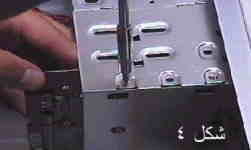
- تثبيت هذا القرص الصلب داخل علبة الحاسب بمسامير الشد الخاصة بذلك .
- توصيل القرص بمصدر التيار الكهربائي .
- توصيل القرص بالبينية التي يعمل من خلالها و ضبط القفازات .
- إخبار الحاسب أنك قد ركبت قرص صلب جديد ، و إخباره بمواصفات هذا القرص حتى يمكنه التعرف عليه .
- تقسيم القرص إلى أقسام منطقية .
- تهيئة هذه الأقسام
 تثبيت القرص الصلب داخل الجهاز
طبعاً لابد لتركيب القرص أن تقوم بفتح الجهاز ، وأود أن تأخذ جانب الحذر بفصل الجهاز عن التيار الكهربائي نهائياً وتأريض نفسك ( التخلص من الكهرباء الساكنة) قبل الشروع في فتح علبة الجهاز .
عليك أولاً تحديد في أي الأماكن تود تركيب القرص ، توجد أماكن خاصة في علبة النظام يمكن تسميتها " حجرات = drive bays " تستخدم لتثبيت الأجهزة المختلفة ، ويوجد نوعين منها :
- النوع الأول ( موسوم بـ a في الشكل رقم 1) بعرض 3.5 إنش يستخدم لتثبيت أي جهاز عرضه 3.5 إنش مثل محركات الأقراص المرنة و أغلب أنواع الأقراص الصلبة ، يمكن أن تسمي هذا النوع " حجرة 3.5 إنش".
- النوع الثاني (b في الشكل رقم 1 ) بقياس 5.25( خمسة وربع ) إنش لتثبيت أي جهاز بهذا القياس مثل محركات الأقراص المدمجة CD-ROM وكذلك بعض الأقراص الصلبة ، ويسمى هذا النوع بالمثل " حجرة 5.25 إنش".

توصيل القرص بمصدر التيار الكهربائي
 يحتاج القرص للطاقة الكهربائية فيجب إذاً توصيله بها ويستعمل لهذا الغرض مقبس الطاقة الكهربائية القياسي ( أنظر الصورة ) ويجب أن يوضع في الفتحة المخصصة له في القرص الصلب ، وهذا المقبس لا يدخل إلا في الاتجاه الصحيح فإذا واجهت صعوبة في إدخاله فربما كان مقلوباً .
في بعض الأحيان لربما تجد جميع مقابس الطاقة مشغولة ففي هذه الحالة لابد من إحضار توصيلة ( تسمى سلك y لأنها على شكل الحرف y ) وهذا الكيبل يوصل به مقبس طاقة كهربائية من جهة ويخرج من الجهة الأخرى مقبسين مما يمكنك من تركيب جهازين على سلك واحد .
جميع مقابس الطاقة التي شاهدتها في حياتي هي من النوع الذي تراه في الصورة ، وهذا السلك يوفر طاقة كهربائية DC ذات فولتية منخفظة للقرص
توصيل القرص بالبينية
حتى يمكن للقرص أن ينقل البيانات من وإلى باقي أجزاء الحاسب يجب أن يوصل ببينية ، تكون هذه البينية في الأغلبية القصوى من الأقراص الصلبة هي IDE لذلك هذه هي البينية التي سوف أشرحها هنا بالتفصيل وربما أيضاَ أشرح بينية سكزي xxxx .......
هذه البينية هي عبارة عن جهاز وهذا الجهاز يركب إما كبطاقة توسعة ( مثل بطاقة الفيديو والصوت ) أو يوجد مدموجاً في اللوحة الأم وهذا هو الوضع السائد حيث تحتوي جميع اللوحات الأم المصنوعة منذ سنين طويلة على بينية IDE ، وهذه البينية لها مقبسين ( مشبكين ) لتوصيلها بالقرص الصلب :
- الأول يسمى أولي ( primary ) ، وفيه قناتين يمكن تركيب قرص صلب واحد على كل قناة .
- الثاني يسمى ثانوي (secondry) ، وفيه قناتين يمكن تركيب قرص صلب واحد على كل قناة .
أي يوجد لدينا 4 قنوات IDE في البينية الواحدة ، و كل قناة من هذه القنوات يمكنها استيعاب قرص صلب واحد فيصبح المجموع الأقصى لعدد الأقراص الصلبة التي يمكن تركيبها على هذه البينية 4 أقراص صلبة .
ولتمييز هذه القنوات الأربع عن بعضها كان لابد من اعطائها ألقاب ، فيسمى أحد القرصين في كل مقبس بالسيد "master" والآخر بالعبد "slave" - والعبودية لله - ، فتسمى كل بينية منها باسم المقبس الذي تنتمي إليه متبوعة بمكانتها في المقبس فتصبح أسماء هذه القنوات الأربعة كما يلي :
- القناة ال"سيد" في المقبس الأولي تسمى : primary master
- القناة ال"عبد" في المقبس الأولي تسمى : primary slave
- القناة ال"سيد" في المقبس الثانوي تسمى : secondry master
- القناة ال"عبد" في المقبس الثانوي تسمى : secondry slave
لاحظ أيضاً ما يلي :
- أن تركيب أربع أجهزة ليس شرطاً بل يمكنك استعمال أي عدد من القنوات الأربعة .
- إذا أردت استخدام أكثر من قناة فيمكنك أن تحدد حسب رغبتك أي الأقراص سيكون سيد وأيهم عبد ، ويكون ذلك بضبط ما يسمى بـ"القفازات التي سوف أذكرها لاحقاً بإذن الله .
 لا يشترط أن تكون الأجهزة المشبوكة في بينية IDE أقراص صلبة بل يمكن استعمال أي جهاز متوافق مع IDE ويشمل ذلك الأقراص المدمجة .
يحتوي أي مشبك IDE على 40 من الأسنان ( pin ) الصغيرة مرقمة ( من 1 إلى 40 ) أنظر شكل 8 ، و يجب - حتى يعمل القرص الصلب بالشكل الصحيح - أن يوصل كل سن بالسن المقابل له على القرص الصلب بحيث يرتبط السن رقم 1 من أسنان مشبك IDE مع السن رقم 1 في القرص الصلب وهكذا .
وتتم عملية التوصيل هذه بواسطة كيبل خاص يسمى كيبل IDE ( أنظر شكل 6)، وهو عبارة عن مجموعة من 40 سلك صغير ( مرقمة بالترتيب من 1 إلى 40 ) مربوطة جنباً إلى جنب و يجب أن توصل السن رقم واحد من مقبس IDE الذي يقع على اللوحة الأم بجهة السلك رقم 1 من كيبل IDE ومن ثم بالجهة التي فيها السن رقم واحد من الأقراص الصلبة وسوف أقول لك كيف تميز رقم 1 في كل منهم :
- بالنسبة لكيبل IDE فإن السلك رقم 1 في هذا الكيبل هو السلك الملون باللون الأحمر كما هو ظاهر في شكل 6 ( أحياناً يكون اللون أحمر فاتح أوأحياناً يكون مخططاً باللون الأحمر المهم هوأن هذا الطرف مميز عن الطرف الأخر ) .
- أما بالنسبة لمشبك IDE في القرص الصلب أو اللوحة الأم فلابد أن يكون أحد الطرفين مميز بعلامة ما مثل سهم بجانبه رقم واحد أو لون أحمر أو أي شئ يدل على أن هذا الطرف أو ذاك هو رقم 1 .
بقي شئ واحد وهو كيف تميز بين المقبس الأولي والثانوي على اللوحة الأم ( حيث أن المقبسين متماثلان شكلاً ) ، والتمييز يتم عن طريق ملاحظة كتابة صغيرة عادة ما تكون مكتوبة على اللوحة الأم نفسها لتحدد من منهما المشبك الأولي ومن منهما الثانوي وعادة تكون الأسماء إما ( IDE 1 و IDE 2 ) أو ( primary IDE و secondry IDE ) . ملاحظات :
|  |
عند وضع جهازين على مقبس IDE واحد فلا بد أن تحدد لأحدهما أن يكون سيداً وللآخر أن يكون عبداً والفرق بين العبد والسيد هو أن السيد له الأولوية في إقلاع الجهاز أي أن القرص السيد سوف يظهر قبل العبد في حروف محركات الأقراص (مثلاً السيد يصبح C أما العبد فيصير D وهكذا ).
 وحتى يعرف الحاسب أي القرصين تريد أن يكون العبد و أيها السيد لابد من ضبط مفاتيح ( أو قفازات ) = "JUMBERS" موجودة على أي جهاز IDE ، ولا يمكن شرح طريقة تغيير القفازات لاختلافها من جهاز إلى آخر ولكن توجد دائماً ورقة ملصقة على الجهاز تبين كيف تحرك القفازات لتحصل على ما تريده .
وهناك عدة خيارات يمكن أن تختار منها :
- master : عندما تريد هذا الجهاز كجهاز سيد .
- slave : عندما تريد الجهاز أن يصبح عبد ( وكلنا عبيد الله ) .
- single : معناها بالإنجليزية "مفرد" أو " وحيد "
- cable select : وتعني " الاختيار بالكيبل "
ملاحظة : في بعض الأقراص الصلبة لا يوجد الخيار single ففي هذه الحالة يستعاض عنه بالخيار master . أما بالنسبة للخيار الرابع فهذا يستخدم مع كيبل خاص لتحديد من هو السيد ومن هو العبد ، وقد لا يوجد على بعض الأقراص .
حسناً من المحتمل أنك لم تفهم أو أن هناك بعض اللبس ، لذلك سوف أوضح الأمر بالأمثلة التي سوف تجعل كل شئ واضح إن شاء الله ......
لنفرض أن عندك قرص صلب واحد ومحرك أقراص مدمجة واحدة هناك طريقتين يمكن توصيل هذين الجهازين باللوحة الأم :
- الاحتمال الأول : أن تركب الجهازين على مقبس واحد ( مقبس IDE الأولي ) ، و في هذه الحالة لابد من جعل القرص الصلب "سيد" أما محرك القرص المدمج فـ"عبد" وبذلك يصبح القرص الصلب هو ال c (لأنه هو القرص السيد على القناة الأولى )
- الاحتمال الثاني : أن تركب كل جهاز على مقبس مختلف ، القرص الصلب على IDE الأولي والمدمج على IDE الثانوي ، وفي هذه الحالة لا بد من جعل كل قرص على وضع "single" لأنه موجود لوحده على مقبس بدون شريك له.
ماذا لو كان عندك قرصين صلبين وواحد مدمج ؟ ضع القرص الصلب الأسرع في IDE الأولية أما القرص الآخر فيمكن أن تضعه كقرص عبد للأول أو كسيد في IDE الثانوية ليصبح عندها القرص المدمج عبد .
المهم هو المبدأ : القرص السيد في IDE الأولية لابد أن يكون قرص صلب وليس محرك أقراص مدمجة| | primary master | primary slave | secondry master | secondry slave |
واحد قرص صلب +واحد مدمج | قرص صلب (وحيد) | - | قرص مدمج (وحيد) | - |
واحد قرص صلب +واحد مدمج | قرص صلب (سيد) | قرص مدمج(عبد) | - | - |
إثنين قرص صلب + واحد مدمج | قرص صلب (سيد) | قرص صلب(عبد) | قرص مدمج(وحيد) | - |
إثنين قرص صلب + إثنين مدمج | قرص صلب (سيد) | قرص صلب(عبد) | قرص مدمج (سيد) | قرص مدمج(عبد) |
كما يجب أن أخبرك أن الأقراص الصلبة خاصة الحديثة منها تستطيع العمل مع سرعات عالية لنقل البيانات لذلك إذا وضعت قرص صلب و قرص مدمج على نفس المقبس فربما - أحياناً - تضطر اللوحة الأم إلى خفض سرعة القرص الصلب حتى يمكنه العمل مع السرعة الأقل للقرص المدمج .
مواصفات القرص الصلب
حتى يتمكن الحاسب من أن يتعرف على القرص الصلب الجديد لا بد أن تخبره بنفسك عن مواصفات القرص وهي :
- عدد السلندرات (cylender)
- عدد الرؤوس (head)
- القطاعات في كل مسار(sector)
- write precomp
- landing zone
كما توجد في أغلب اللوحات الأم الجديدة ميزة التعرف التلقائي على القرص الصلب "IDE auto detection" مما يغنيك عن ادخال هذه المعلومات بنفسك .
إخبار الحاسب أنك قد ركبت قرص صلب جديد
حتى يتمكن الحاسب من التعرف على القرص الصلب واستعماله يجب أن تخبره بمواصفات ذلك القرص ، وتكون المواصفات غالباً هي عدد السلندرات ، الرؤوس ، القطاعات ، ما يسمى write precomp وكذلك ما يسمى منطقة الهبوط (landing zone) ، ولحسن الحظ يتمكن الحاسب غالباً بسهولة من التعرف عليها بواسطة خطوات بسيطة منك لكن لاحظ أن البيوس يختلف من جهاز إلى آخر وقد تلاحظ بعض الإختلافات التي قد تكون كبيرة أحياناً ....
- بمجرد تشغيل الحاسب تظهر الشاشة الخاصة بفحص مكونات الجهاز
- إضغط مفتاح "DEL" لتدخل لإعدادات البيوس ( قد تختلف من نوع إلى آخر ولكن هذه هي الطريقة الأكثر شيوعاً )
- اختر التعرف على الأقراص الصلبة وعادة ما تكون "hard drive auto detection " أو " IDE auto detection " أو ما يشبهه ( تقريباً كل اللوحات الأم الحديثة تدعمها بينما يجب أن تضع في اعتبارك أن الأجهزة القديمة قد لا يمكنها ذلك )
- سوف يتعرف البيوس على أول قرص صلب ( القرص السيد في المشبك الأولي) ويعرض عليك خيارات وفي العادة يكون الأفضل الذي يعمل جيداً هو الخيار الذي يحتوي لى LBA ( مما يدل على استخدام Logical Block Adressing)
- من ثم كرر العملية مع باقي الأقراص ( لاحظ أن الأقراص المدمجة لا تظهر عند الكشف عن الأقراص الصلبة)
- أخرج من البيوس مع حفظ الإعدادات "exit and save setup" أو ما يماثله .
- يوجد على الأقراص الصلبة عادة ملصق يبين إعدادات البيوس التي من المفترض استخدامها
- في البيوس إذهب إلى "standard bios setup" أو ما يشبهه مثل "standard setup"
- أدخل إعدادات القرص الموجودة على الملصق ( cyl , head , sec , write comp , landing zone) إلخ ... وقد تختلف الأسماء قليلاً لأنها أصلاً اختصارات .
- بعد ذلك أخرج مع حفظ الإعدادات "exit and save setup" أو ما يشبهه .
حسناً لو فرضنا أن البيوس لم يتعرف على واحد أو أكثر من الأقراص الصلبة ؟ الحل قد يكون أعد فحص التشبيك ، فغالباً ما يكون هناك خطأ ما .
إذا تم كل شيء على ما يرام فسوف يظهر أسم ومواصفات القرص ( أو الأقراص ) في جدول المواصفات بعد بداية تشغيل الجهاز بثواني .... وعند ذلك تبدأ المرحلة التالية
انتهي الشرح
التسميات:
الموسوعة الحاسوبية
0
التعليقات
القرص الصلب من الناحية الوظيفية
القرص الصلب من الناحية الوظيفية
سوف نناقش هنا الناحية الوظيفية في القرص الصلب ، وبسم الله نبدأ ......الأقراص الصلبة والأقسام المنطقية
| ما الفرق بين هذين المصطلحين ؟ تعني كلمة "القرص الصلب " ذلك الصندوق الصغير الذي تسميه harddisk أو بالبلدي "هاردسك" بكل ما يحتويه من أجهزة ومعدات ، والذي يستخدم لتخزين البيانات عليه. أما القسم المنطقي فهو في الواقع التقسيم الوظيفي للقرص الصلب ، أي أنه يمكن تقسيم القرص الصلب إلى أقسام باستخدام أحد البرامج المخصصة لهذا الغرض ( مثل برنامج FDISK المضمن مع دوس أو برنامج partition magic ) فإذا كان عندك قرص صلب فيمكن تقسيمه إلى c: و d: مثلاً ويسمى كلاً منهما قسم منطقي . يعتمد الحجم الأكبر المسموح به للقرص المنطقي على نظام الملفات للقرص ، يوضح الشكل المقابل رسم تمثيلي لقرص صلب غير مجزأ (رقم 1 ) ، بينما يمثل الشكل (2) القرص بعد تجزئته إلى c و d . |  يمثل اللون الأحمر مساحة غير مستخدمة من القرص ، اللون الوردي يمثل ال C أما الأزرق فال D |
وفي الحقيقة أن استغلال كامل مساحة القرص الصلب ليس إجبارياً ، أنظر مثلاً للشكل رقم 3 حيث تم استغلال جزء من المساحة الكلية للقرص وبقي جزء منها غير مستغل ، ولكن في الواقع العملي لا أحد يود فعل ذلك حيث يرغب الجميع باستغلال كامل مساحة القرص ، ماعدا في بعض الحالات الخاصة .
تقسيم القرص الصلب
جميع الأقراص الصلبة الجديدة لابد من تقسيمها وتهيئتها (format) قبل استعمالها ، وفيها نقسم القرص الصلب إلى أجزاء يسمى كل جزء منها قسم منطقي (LDL=logical drive letter) مثل c: و d: ، وعملية التقسيم والتهيئة السابق ذكرها ضرورية حتى لو كان القرص سيجزأ لقسم واحد فقط .
توجد برامج كثيرة لتقسيم القرص الصلب منها fdisk المرافق لنظام التشغيل "دوس" ، كما يوجد عدد من البرامج الأخرى مثل partition magic مثلاً .
عند تقسيم قرص ما فإن أحد الأقسام ( عادة تكون c: ) يعرف كقسم نشط وهذا معناه هو أن الجهاز يجب أن يقلع منه ، فيما تكون جميع الأقسام الأخرى أقسام ممتدة .
أنواع تقسيمات القرص الصلب
إذا كان لديك قرص صلب لنقل 10 جيجابايت وقسمته إلى ثلاث أقسام C D و E فإن هذه الأقسام ليست في الواقع متماثلة بل إنها تختلف عن بعضها ، يوجد لدينا ثلاث أنواع من التقسيمات :
1- القسم أو الأقسام المنطقية : هي الأقسام التي تمثل في مجموعها القرص الصلب ، مثل C D E F G H إلخ ..... يتكون أي قسم منطقي من منطقة خاصة في بداية القرص تسمى "منطقة النظام " system area وتخزن فيها معلومات التعامل مع القرص الصلبxxxx.
2- القسم المنطقي الأساسي primary : وهو دائماً أول قسم من الأقسام ( عادة ال c ) وهو عبارة عن قسم منطقي أي أنه نوع خاص من الأقسام المنطقية
3- القسم الممتد extended : وهو عبارة عن جميع الأقسام الأخرى غير ال c
فلو فرضنا أن القرص مقسم إلى ثلاث أقسام C D E فإن القسم الأول C يعتبر قسم منطقي أساسي والآخرين D و E يعتبر كل واحد منهم قسم منطقي فيما يعتبر مجموع D + E القسم الممتد من القرص .
 ويمكن إعطاء أمثلة عن هذه الأقسام بالرسم المقابل حيث لدينا 6 مستطيلات مرقمة من 1 إلى 6 يمثل كل منها مثال لقرص صلب والمستطيلات الملونة تمثل أقسام القرص الصلب ويمثل اللون الأحمر القسم الأقاسي ( ال c ) أما الإطار الأخضر فيمثل القسم الممتد وباقي الألوان تمثل الأقسام المنطقية الأخرى ، لاحظ أيضاً أن بداية القرص من جهة اليسار وأن حجم الأقسام تمثل في الرسم بحجم المستطيلات الملونة .
أود أن تلاحظ على الرسم التمثيلي المقابل ما يلي :
- ال C دائماً في بداية القرص
- ال C يمكن أن يكون صغيراً (مثال 6 ) أو كبير جداً (رقم 5 ) أو ما بين ذلك كما يمكن أن يحتل كامل مساحة القرص (رقم 4 ) .
- القسم الممتد (اللون الأخضر ) يحتل المساحة المتبقية من القرص مهما صغرت (رقم 5 ) أو كبرت (رقم 6)
- يمكن للقرص الصلب أن يحوي قسم واحد فقط (رقم 4) وفي هذه الحالة لا حاجة للقسم الممتد
- يمكن للقسم الممتد أن يحتوي على قسم واحد ( رقم 3 ) أو أكثر (رقم 6) ، وأقصى عدد هو بعدد الحروف الأبجدية ناقص منها 3 أعداد (جميع الحروف ماعدا A B و C )
- يمكن لكل قسم من الأقسام المنطقية(سواء القسم الأساسي أو الأقسام المنطقية الأخرى ) أن يكون كبيراً (رقم 4 ) أو صغيراً ( حرف I في رقم 6 )
الحد الأقصى لتجزئة القرص
يوجد في العديد من الحاسبات حد أعلى للقرص الصلب الذي يمكن تركيبه أو حد أعلى للقسم المنطقي الواحد من القرص ونستعرض هنا هذه الحدود وأسبابها :
- الحاسبات القديمة: في أوائل أيام الحاسبات الشخصية القديمة جداً ( عام 1982 م) حددت شركة IBM الحد الأقصى للقرص الصلب بـ 10 ميجابايت ، وكانت هذه السعة في ذلك الوقت تعتبر كبيرة جداً ، كما أن نسخة دوس المستخدمة في ذلك الوقت ( DOS 2.0 ) كانت ذات 12 بت لذلك حددت حجم أقصى للقرص بـ16 ميجابايت ، كما أن نسخة دوس تلك لم تكن تدعم تعدد الأقسام المنطقية ، وفيما بعد جاءت النسخة 3.0 من دوس بزيادة للقرص الصلب المسموح به إلى 32 ميجابايت ، ومن ثم جاءت النسخة 4.0 بزيادة إلى 128 ميجابايت .
- 504 ميجابايت : يحصل هذا الحد بينية IDE وبيوس غير محدث ، دعني أوضح ذلك .... حتى يستطيع نظام التشغيل التعرف على القرص الصلب يجب أن يتعرف البيوس على القرص الصلب أولاً لذلك عند وجود بيوس لا يدعم سوى عدد محدود من السلندرات / الرؤوس/القطاعات + وجود بينية IDE تدعم عدد أقصى معين من السلندرات / الرؤوس/ القطاعات فإن نظام التشغيل يكون محدوداً بهذه الأعداد وينتج عن ذلك حد أصى مقداره 504 ميجابايت للقرص .
- 2 جيجابايت للقسم المنطقي : هذا الحد يوجد مع استعمال أنظمة التشغيل وندوز (دوس 7) 95 أو ما هو أقدم ، ويأتي هذا الحد من تحديد دوس 7 حداً أقصى للكلستر الواحد بـ 64 قطاع ( أي 32 كيلوبايت ) وعدد الكلسترات الأقصى ( 2 أس 16 ) = 65536 مما ينتج عنه 2 جيجابايت للقسم المنطقي الواحد .
- 8 جيجابايت : عند استعمال ال LBA فإن الحد الأقصى لأي قرص هو 8 جيجابايت
كيفية تعيين الأحرف للأقسام المنطقية
عندما يقلع الحاسب فإنه يحدد أحرف الأقسام المنطقية باستعمال أسس معينة وهي على الشكل التالي :
- القسم المنطقي الفعال في القرص الصلب الأول يكون هو ال C
- عند وجود أي أقسام فعالة في أقراص صلبة أخرى فإنه يجعلها بعد ال C
- الأقسام المنطقية للقرص الصلب الأول له الأولوية ، ثم الأقسام المنطقية للأقراص الأخرى .

المثال الأول هو المثال العلوي في الرسم المقابل حيث تم جعل الحرف الأول للقسم النشط من القرص الصلب الأول وتبعه القسم النشط من القرص الصلب الثاني ومن ثم تبعه الأقسام المنطقية في القرص الأول ثم في القرص الثاني ، ويتبع المثال الثاني نفس القواعد .
لماذا نقسم القرص الصلب
إذا كان لديك قرص صلب 10 جيجا بايت فلماذا تود تقسيمه لأكثر من قسم ( C ، D ) ؟ هناك عدة أسباب قد تدفعك لذلك :
1- إذا كان نظام التشغيل المركب في جهازك هو وندوز 95 فلا بديل عن تقسيم القرص الصلب ، لأن أكبر حجم للقرص المنطقي الواحد هو 2 جيجا كما أسلفنا .
2- إن تقسيم القرص الصلب لأقسام يساعد على ترتيب البيانات ، فمثلاً قد ترغب في جعل البرامج في ال C والبيانات الأخرى في الD وهكذا .
3- ربما ترغب في تركيب أكثر من نظام تشغيل واحد ، كلاً منها في قسم منطقي مختلف .
4- تقسيم القرص الصلب إلى أقسام يوفر في مساحة القرص الصلب وذلك كون حجم الكلستر أقل ( أنظر موضوع الكلستر XXXX)
نظام الملفات
قبل أن نستطيع استخدام أي قرص ( قرص صلب ، مرن ، قرص zip أو غيرها ) لابد من تهيئة ذلك القرص ، وعندما نهيئ ذلك القرص فإنما نقوم بتقسيمه إلى وحدات تخزين صغيرة تسمى الكلسترات (جمع كلستر cluster )، وعندما نخزن ملف ما فإنه يخزن في واحد من هذه الكلسترات ، وإذا كان الملف كبيراً فإن القرص الصلب يقسمه إلى عدد من الكلسترات يكفي لتخزين الملف .
ومجموعة الكلسترات المكونة لملف ما لا يشترط بالضرورة أن تكون موجودة في أماكن متجاورة على القرص بل يمكن أن تكون متفرقة ، ولكل كلستر من كلسترات القرص له رقم مميز عن الكلسترات الأخرى ونظام الملفات لديه سجل ( يسمى FAT اختصاراً لـ File Allocation Table ) بجميع الملفات وأماكن الكلسترات المكونة لها ( أي أنها خريطة للكلسترات ) و عندما يود نظام التشغيل ( مثل وندوز ) قراءة ملف ما من القرص الصلب فيمكنه ذلك بالاستعانة بنظام الملفات للقرص الذي يمكنه من معرفة أين توجد الكلسترات المكونة لملف ما مما يمكن نظام التشغيل من قراءة الملف .
| ويقوم نظام التشغيل بهذه العملية بدون أن يشعر المستخدم بحصولها وفي الحقيقة العملية لا تتم هكذا بالضبط بل إن الأمر مختلف قليلاً ( انظر إلى جزء مبسط ل FAT في الجدول المقابل ) ، فلنفترض أن نظام التشغيل يود قراءة الملف msdos.sys يقوم نظام التشغيل بالبحث عن اسم الملف في الجدول فيجده عند الرقم 253 فيعرف أن الكلستر رقم 253 هو أول الكلسترات المكونه لهذا الملف فيقرأه ، ثم يقوم بقراءة رقم مدخل ذلك الملف وهو 254 فهو الكلستر الثاني الذي بدوره يقودنا إلى الكلستر 260 الذي بدورنا يقودنا إلى 261 الذي مدخله هو OFF مما يعني نهاية الملف ، لهذا يمكننا أن نقول بأن النظام يقوم بفحص ال FAT بحثاً عن موقع أول كلستر من الكلسترات المكونة لذلك الملف ليقرأه وعند قراءة ذلك الكلستر يجد النظام موقع الكلستر التالي وهكذا حتى آخر كلستر من الملف . |  |
وعندما يمسح المستخدم أحد الملفات فإن نظام التشغيل لا يمسح البيانات الموجودة في الكلسترات بل ببساطة يكتب في ال FAT أن هذه الكلسترات لا تنتمي لأي ملف وبالتالي يستطيع نظام التشغيل فيما بعد إحلال بيانات لملفات جديدة مكان البيانات القديمة ، وإذا أراد النظام تخزين بيانات جديدة فإنه لا يخزنها في الكلسترات التي بها بيانات قديمة بل يختار كلسترات لم يخزن فيها ملفات من قبل ، وفائدة هذه الطريقة هي شيئين :
- أنه إذا أراد المستخدم إسترجاع بعض الملفات التي مسحها فيمكن لبرنامج متخصص في هذا أن يفحص القرص بحثاً عن كلسترات بها بيانات من ملفات قديمة فيقوم باسترجاع تلك البيانات .
- أن استعمال هذه الطريقة أسرع من مسح البيانات ، فعملية تغيير ال FAT ليلغي مواقع كلسترات الملف أسرع من إلغاء جميع الكلسترات هذا لأن ال FAT ل يحتوي سوى على أرقام هذه الكلسترات بينما الكلسترات تحوي بيانات قد تكون كبيرة جداً.
نظام الملفات | نظام التشغيل | الحجم الأقصى للقرص المنطقي الواحد |
FAT16 | أغلبها ( دوس و وندوز 3.11 و 95 و 98 و 2000 و NT ) وOS/2 بعض أصدارات لينكس ، لذا فهو أكثر أنظمة الملفات شيوعاً | 2.1 جيجابايت |
VFAT | نفس مواصفات FAT16 ولكن مع الاسماء الطويلة للملفات | 2.1 جيجابايت |
FAT 32 | وندوز 98 ، وندوز 2000 ، وندوز 95 OSR النسخة الثانية (الأنجليزي فقط ) | 2 تيرابايت (2048 جيجابايت) |
NTFS (اختصار لـ "NT File System" ) | وندوز NT ، وهو نظام أفضل من FAT16 و 32 حيث يعطي سرعة أكبر و موثوقية في الأداء وكذل مستوى أعلى من الأمان وقليل من المساحة الضائعة . | |
HPFS ( اختصار لـ "High Performance File System" ) | OS/2 |
بعض أنظمة التشغيل القديمة لا تقبل أقرص أكبر من حجم معين :
نظام التشغيل | الحجم الأقصى |
دوس الإقدم من الإصدار 3.0 | 16 ميجابايت |
دوس 3.0 إلى 3.32 | 32 ميجابايت |
دوس 4.0 | 128 ميجابايت |
دوس 5.0 | 528 ميجابايت ( أو 1024 سلندر) |
يوجد جدول على بداية القرص الصلب مكتوب فيه عنوان كل ملف على القرص ، ولكن الأمر ليس بتلك البساطة حيث أن العديد من الملفات على القرص تكون مجزئة بحيث يمكن أن يخزن أجزاء مختلفة من الملف الواحد في عدة أماكن !!!! كيف ذلك ؟
للإجابة على ذلك السؤال يجب إلقاء بعض الضوء على تركيبة القرص الصلب الداخلية..
تهيئة القرص الصلب
يوجد لدينا نوعين من التهيئة (format):
- تهيئة المستوى المنخفض (low level format)
- تهيئة المستوى العالي (high level format)
وبشكل عام فإن الشئ عندما يوصف بأنه ذو مستوى منخفض فهو ذو تفاصيل كثيرة وفيه امكانيات التحكم الدقيق بذلك العمل وهو عادة صعب الاستعمال .
نرجع الآن لموضوع التهيئة ، فالتهيئة ذات المستوى النخفض ما هي إلا عملية تحديد أماكن بداية ونهاية القطاعات والمسارات على القرص و عمل كل ما يلزم لجعل القرص جاهزاً للتهيئة ذات المستوى المرتفع ، فالتهيئة ذات المستوى المرتفع تقوم بتزويد القرص بنظام ملفات ( مثل FAT أو FAT 32 أو NTFS أو أياً من أنواع أنظمة الملفات السابق xxxx ذكرها ) و ترقيم القطاعات ، ولا يمكن تطبيق التهيئة ذات المستوى المرتفع إلا بعد تهيئته بالمستوى المنخفض أولاً ، لأن تهيئة المستوى المرتفع تقوم باستخدام القطاعات والمسارات التي صنعتها التهيئة المنخفضة .
وعملية التهيئة المنخفضة تتم في المصنع قبل خروج القرص منه ، و لا يمكن للمستخدم كذلك القيام بها مرة أخرى حتى بواسطة برامج خاصة عادة ما تتوفر من الجهة الصانعة للقرص - بالرغم من المعلومة الشائعة بأن ذلك ممكن - حيث أن الأقراص الصلبة القديمة فقط هي التي تقبل التهيئة المنخفضة المستوى ، ويمكننا أن نقول أن القرص الصلب الحديث " يمثل علينا " أنه تم تهيئته تهيئة منخفضة المستوى..
إن البتات والقطاعات والمسارات ليست محفورة على سطح القرص الصلب ، بمعنى آخر أننا لو نظرنا لسطح القرص مكبراً بالميكريسكوب لوجدنا أنه لا وجود لفروقات بين مواقع البتات وبين المناطق المحيطة بها أي أن البتات ما هي إلا شحنات فقط لا غير ، وحتى يتمكن رأس القراءة والكتابة من تخزين البيانات لابد من تحديد بدايو ونهاية كل قطاع وذلك بواسطة عملية التهيئة منخفظة المستوى ، ويتعرف رأس القراءة والكتابة على مواقع البتات عن طريق البحث عن هيئة معينة من البتات التي كتبت في عملية التهيئة كما تتضمن هذه البتات رقم التعريف للقطاع بحيث يميز عن القطاعات الأخرى (أنظر الشكل )، وللعلم فإن رقم التعريف هذا يستهلك الكثير من مساحة القرص ، واستطاعت شركة IBM إزالة هذه المشكلة عن طريق تحميل هذه المعلومات في الرام موفرة بذلك مساحة القرص الصلب .
FAT و FAT 32
الوصف السابق كان لنظام الذي يستخدمه دوس و وندوز 95 ويسمى هذا النظام FAT = File Allocation Table ، ولكن مع ظهور وندوز 98 أصبح لدينا نوع جديد من ال FAT يسمى FAT 32 ويقدم هذا النظام دعماً لأحجام أكبر من 2 جيجابايت للقرص المنطقي الواحد لأنه نظام من عيار 32 بت ولكن شركة مايكروسوفت ( الشركة الشهيرة التي طورت وندوز ) جعلت 4 من هذه البتات محجوز لأغراض أخرى لذلك يمكننا القول أن هذا النظام عملياً هو 28 بت وهذا يعني أن بإمكانه دعم 2 أس 28 من الوحدات ، وعلى هذا الأساس يمكنه دعم أقسام حتى 2 تيرابايت و حجم أصغر للكلستر .
لاحظ أنه لا يمكن استخدام FAT32 إلا مع وندوز 98 (عربي أو إنجليزي) أو النسخة OSR 2 من وندوز 95 الإنجليزي فقط ، ولا يدعم وندوز 95 العادي هذا النظام ، هذا بالاضافة إلى أن بعض البرامج الخدمية القديمة مثل برامج إزالة التجزئة الخاصة بوندوز 95 قد لا تعمل مع FAT32 .
حجم القرص المنطقي | حجم الكلستر |
أقل من 8 جيجابايت | 4 كيلوبايت |
8 إلى 16جيجابايت | 8 كيلوبايت |
16 إلى 32 جيجابايت | 16 كيلوبايت |
أكبر من 32 جيجابايت | 32 كيلوبايت |
MBR
عندما نقسم قرص فيزيائي إلى أقسام منطقية لابد من تحديد بداية ونهاية كل قسم منطقي ، وكتابة هذه المعلومات في مكان ما من القرص حتى يستطيع نظام التشغيل التعرف عليها كأقسام ، إن هذه العملية تتم أثناء تقسيم القرص(مثلاً ببرنامج FDISK ) ولا يتم تغيير المعلومات المكتوبة على هذه المنطقة بعد ذلك .
 إن أول قطاع في بداية كل قسم منطقي يسمى سجل الإقلاع أو boot record تتم كتابة كافة المعلومات المتعلقة بمكان بداية ونهاية الأقسام المنطقية كما تحدد القرص النشط وهو الذي يجب أن يوجد فيه نظام التشغيل .
أما سجل الإقلاع للقسم المنطقي الأساسي فيسمى "سجل الإقلاع الرئيسي " MBR=Master Boot Record يحتوي على برنامج صغير يخبر الحاسب ماذا يفعل ليبدأ التعامل مع القرص الصلب .
إذا أصاب سجل الإقلاع الرئيسي عطب ما فإن الحاسب يعطي ريالة خطأ وهي غالباً "non system disk or disk error" كما يمكن أن يتوقف عن الاستجابة (يعلق) .
ويمكن تمثيل سجلات الإقلاع بالشكل المقابل ( نفس الشكل الوارد في بداية الصفحة xxxx بعد التعديل ) حيث تمثل المساحات الصفراء ال MBR )
لا يتم تغيير هذه المعلومات أبداً أثناء استعمال الحاسب ، لكن بعض الفيروسات قد تلجأ لتوطن هذه المنطقة حيث ينسخ الفيروس نفسه فيها ، أو قد تستعملها بعض البرامج الخدمية مثل boot magic" أو "system commander".
التسميات:
الموسوعة الحاسوبية
0
التعليقات
الاشتراك في:
الرسائل (Atom)
